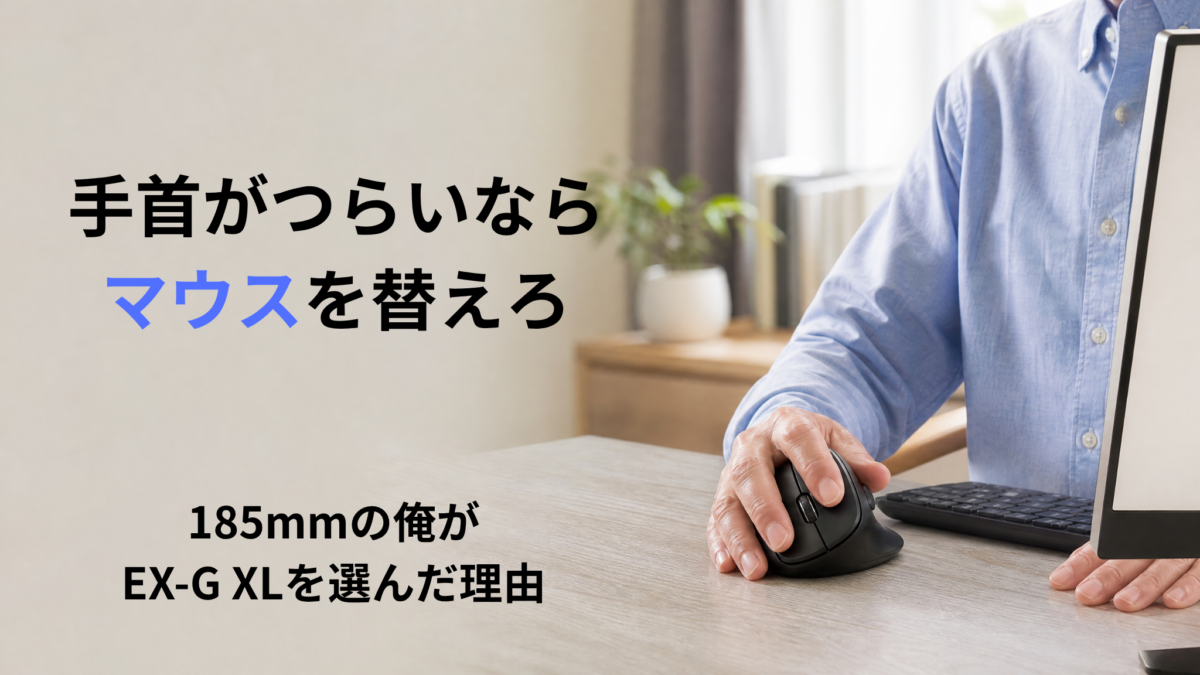
- マウス作業が4時間を超えると、手首から腕、肩までつらくなった
- 旧SANWA製を約2年使った俺が、BluetoothのEX-Gマウスへ替えた理由
- エレコムEX-Gマウスはサイズが重要。185mmの俺はLでなくXLを選んだ
- サイズを決めたら、EX-G Bluetoothマウスを1本だけ見に行けばよい
- USBポートを1個空けて、PCとAndroidスマホを1秒で切り替える
- EX-G XLの使い心地は、静かで、手を預けられる重さだった
- EX-Gマウスをおすすめできる人、すすめにくい人
- EX-G Bluetoothマウスの接続とサイズに関するQ&A
- まとめ:俺は185mmでXLを選んだ。でも、先に真似すべきはサイズを測ることだ
- あわせて読みたい!
- 参考文献
マウス作業が4時間を超えると、手首から腕、肩までつらくなった
パソコンに向かっている時、最初は手首だけが少し疲れる。
だが、そのまま普通のマウスを握って作業を続けると、俺の場合は腕の内側が痛み、最後には肩まで凝ってくる。
特に4時間ほどマウス作業が続いた後は、手首を不自然に返したまま操作していたことを思い知らされる。
「マウスで手首が痛い」と感じても、つい湿布や休憩だけで済ませたくなるだろう。
俺もそうだった。
しかし、毎日何時間も使う道具が手に合っていなければ、作業中ずっと余計な力を入れ続けることになる。
そこで普通の平たいマウスから、手の形に沿って乗せられるエルゴノミクスマウスへ替えた。
今回選んだのは、エレコムの静音Bluetooth 5ボタンマウス「EX-G」XLサイズ、型番M-XGXL30BBSKBKである。これは治療器具ではない。
腱鞘炎や手首の痛みを治すと断言するつもりもない。
だが、俺の環境では、手を握り込むのでなくマウスの丸みに手の重さを預けられるようになり、長い作業がかなりラクに感じられるようになった。
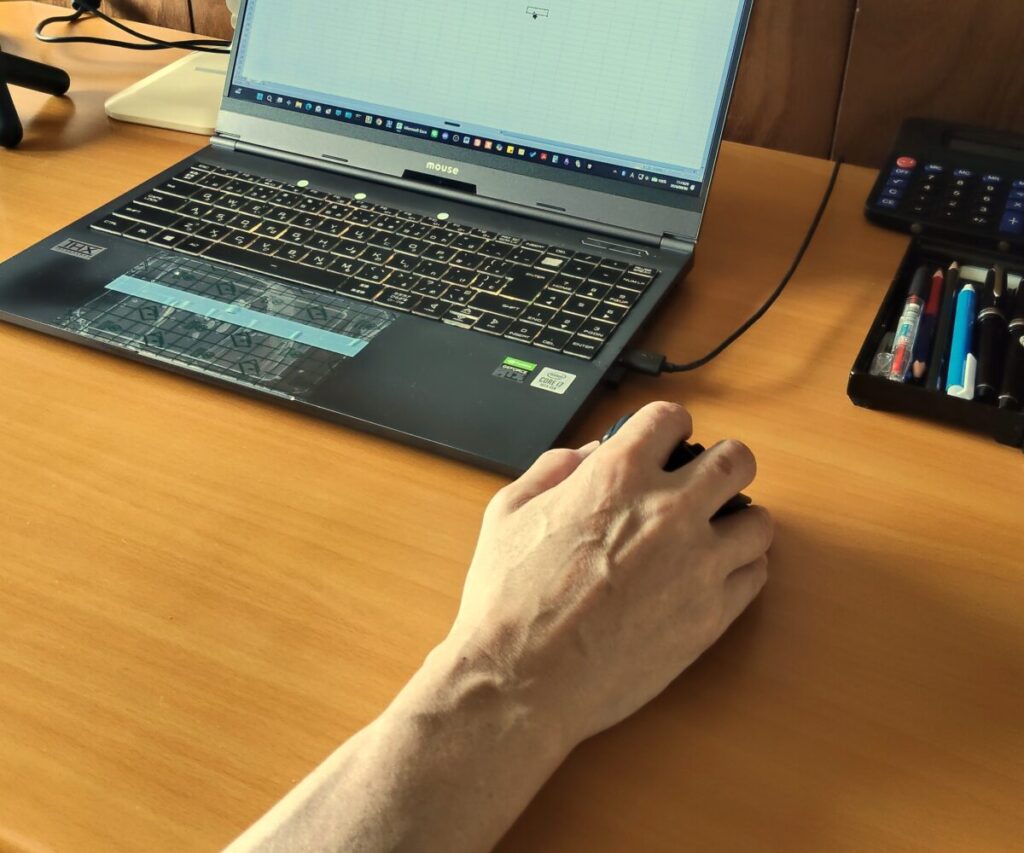
厚生労働省の情報機器作業ガイドラインでも、マウスは使用者の手に適した形状・大きさで、持ちやすく操作しやすいものが望ましいとしている [4]。
つまり、痛いから高価なマウスを買うのではない。自分の手と作業姿勢に合ったマウスを選ぶことが出発点なのだ。
旧SANWA製を約2年使った俺が、BluetoothのEX-Gマウスへ替えた理由
ここは誤解のないように書いておく。
俺が約2年3か月使っていたのは、旧型のEX-Gではない。
SANWA SUPPLYのエルゴノミクスマウスMA-092である。
2024年5月から2026年8月25日まで使い、普通のマウスより手首を自然に置ける感覚は十分に良かった。
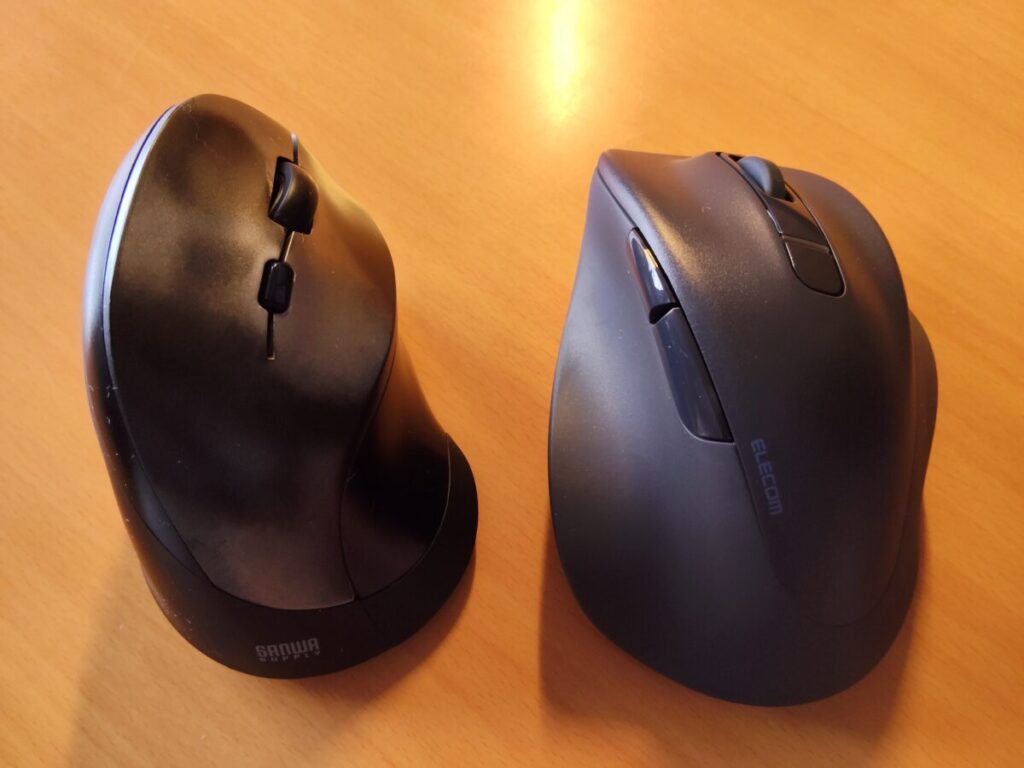
では、なぜエレコムEX-Gへ替えたのか。
決定打はUSBポート不足だった。
無線レシーバー式マウスは便利だが、ノートPCではUSB-Aポートを1つ占有する。
外付けSSD、カードリーダー、充電ケーブルなどをつなぎ始めると、たった1つのポートでも惜しくなる。
Bluetooth版のEX-Gなら、PC側がBluetooth HOGPに対応していればレシーバーは不要である [2]。
俺はUSBポートを1つ空けたかった。
そしてPCだけでなくAndroidスマホでもマウスを使いたかった。
この2つを同時に満たすために、2台切替対応のBluetooth版を選んだ。
旧SANWA製を否定しているわけではない。
むしろエルゴノミクスマウスを2年以上使って、俺には「手を無理にひねらず、手のひらを預ける形」が合うと分かっていた。
その上で、USBポートを節約し、PCとスマホを切り替える使い方に合わせてEX-Gへ乗り換えたのである。
エレコムEX-Gマウスはサイズが重要。185mmの俺はLでなくXLを選んだ
EX-Gで一番大事なのは、Bluetoothかどうかよりもサイズ選びだ。
S・M・L・XLと4サイズある製品で、手の大きさを無視して「大きそうだからXL」「女性だからS」と決めるのは雑すぎる。
手に合わないマウスを選べば、せっかくの形状も台無しになる。
S・M・L・XLは、性別でなく手の長さを測って選ぶ
エレコムの目安は、中指の先端から手のひらの下までの手長で決まる。
サイズの目安は下表のとおりである [1]。
| サイズ | 公式の手長目安 | まず考えるべきこと |
|---|---|---|
| S | 165mm以下 | 小さな手向け。大きめを無理に選ばない。 |
| M | 165〜180mm | 標準的な手長の出発点。 |
| L | 180〜195mm | 俺の185mmは、公式目安ではここに入る。 |
| XL | 195mm以上 | 大きい手向け。数値だけで安易に選ばない。 |
測り方は難しくない。
手を机に置き、中指の先端から手のひらの付け根までを定規で測ればよい。
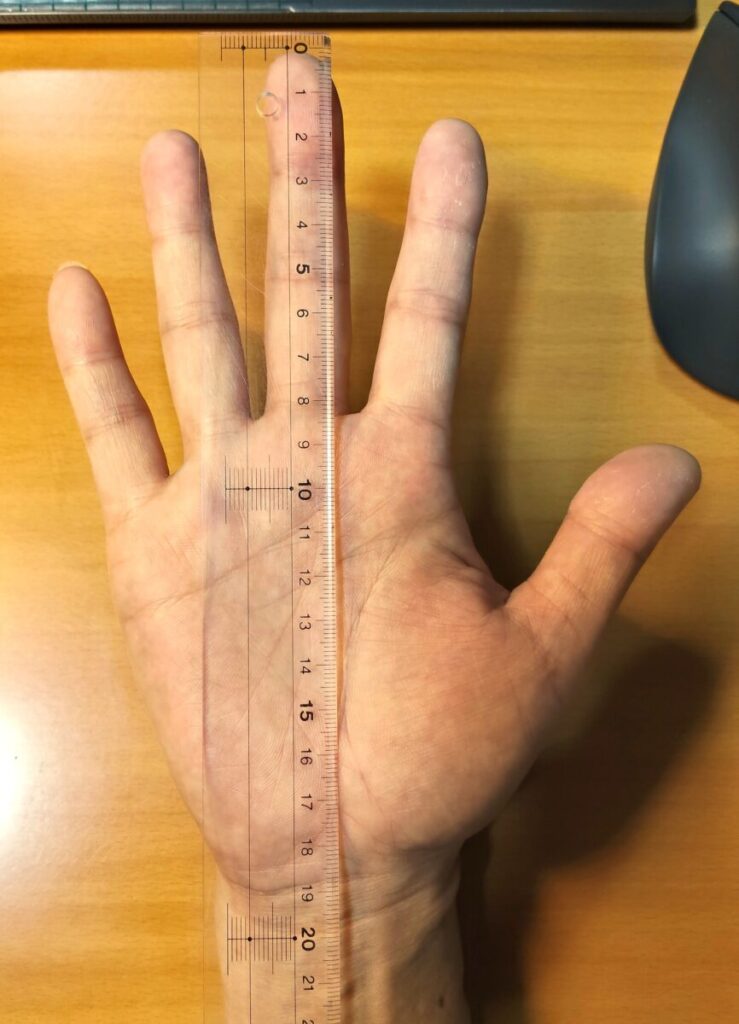
大まかに測って「たぶん大きい手だろう」と選ぶと、購入後に後悔する。
数十秒で測れるのだから、ここは横着しないでほしい。
185mmの俺はL相当。それでもXLを選んで手を預けた
俺の手長は185mmである。
公式目安だけを見ればLサイズだ。
それでも俺はXLを選んだ。
理由は、指先だけでマウスをつまんで動かすより、手のひらのアーチごと本体へ預けて、手の重さを逃がしたかったからだ。
実際にXLへ手を乗せると、手首から腕、肘へぺたっと馴染む感覚があった。
どこかを強く握るというより、体の内側へ手を置いている感覚に近い。
軽すぎない本体も、俺には悪くなかった。マウスを握って持ち上げるのでなく、机の上で手の重さを預けて動かす据え置き用途だからである。
ただし、これは185mmの全員にXLを薦める話ではない。
俺は「少し大きめで、手を預ける感覚」を狙って選び、結果として合っただけだ。
指が短めの人、つかむように操作したい人、持ち歩きも兼ねたい人なら、公式目安のLから考える方が安全である。
通販で迷うなら、販売店の返品・交換条件も確認してから決めよう。
左利きでも使える。右手用と左手用を間違えずに選ぼう
この記事で使っているのは右手用XLだ。
しかし、左利きだからEX-Gを候補から外す必要はない。
左手用にもBluetoothを含むS・M・L・XLのラインアップが用意されている [1]。
ここでやってはいけないのは、「形が似ているから右手用でも何とかなる」と妥協することだ。
左利きの人は商品ページで左手用と明記されたモデルを確認し、さらに手長でサイズを選んでほしい。
左手用のラインアップはこっちなので間違えて右手用を購入しないように注意してくれ。
サイズを決めたら、EX-G Bluetoothマウスを1本だけ見に行けばよい
ここまで読んで、まず自分の手長を測ったなら、あとはAmazonの販売ページでサイズを選べばよい。
俺は185mmでXLを選んだが、あなたもXLを選ぶべきだとは言わない。
リンク先でS/M/L/XLから自分の手に合うサイズを選んでくれ。
※本記事にはアフィリエイト広告を含みます。



USBポートを1個空けて、PCとAndroidスマホを1秒で切り替える
Bluetooth版を選んで良かった最大の理由は、USBポートを空けられたことだけではない。
EX-G Bluetoothは、対応するBluetooth機器を最大2台まで登録し、本体のデバイス切替ボタンで接続先を切り替えられる [2]。
俺はWindows 11のPCとAndroidスマホを登録した。
PC側もスマホ側もBluetooth設定画面で対象マウスがすぐに表示され、ペアリングはスムーズだった。
切替ボタンを押すと、LEDが白または緑に変わり、体感では約1秒でカーソルの操作先が変わる。
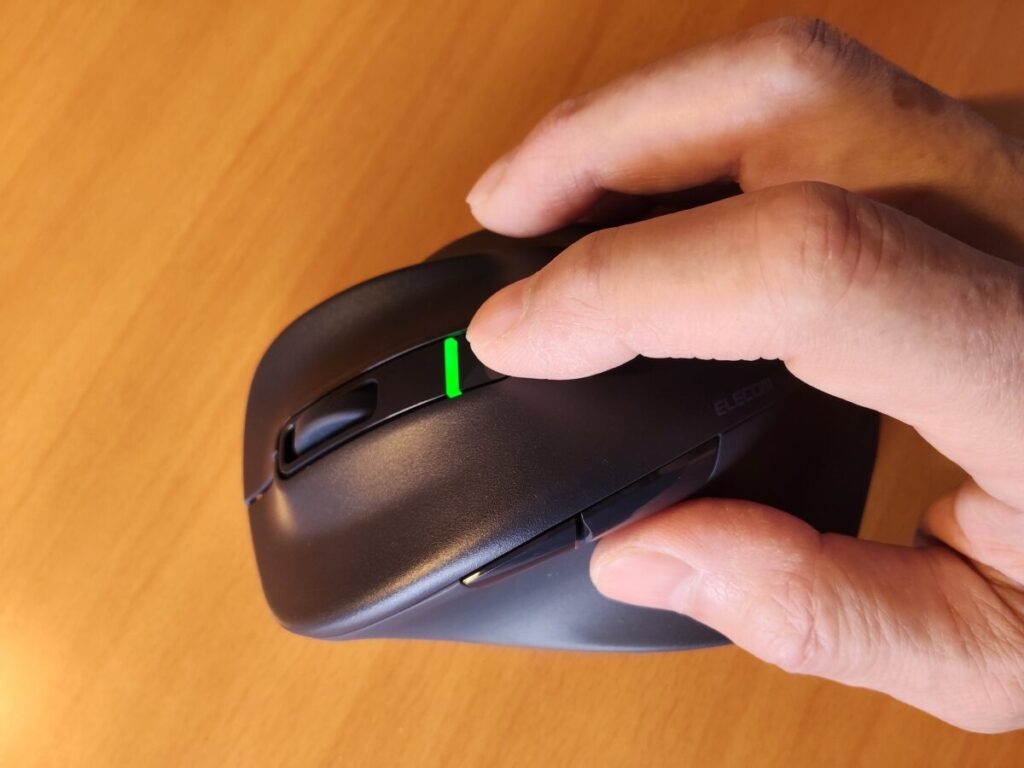
ただし、これは2台を同時に操作できる機能ではない。
ボタンを押して、PC1とPC2の接続先を切り替える仕組みだ。
片方しか登録していない状態で、未登録側に切り替えると接続が切れる。
2台で使うなら、最初に両方へペアリングを済ませておこう [2]。
俺はAndroidスマホを大画面モニターへつないだ時にも、このマウスを使っている。
大きな画面を見ながら、スマホ側の操作の度にマウスから手を離さずに済むので速い。
これは俺の環境での話であり、すべてのAndroidスマホが外部モニター出力できるわけではない。
それでも、PCとスマホを行き来する人にとって、マウスを持ち替えなくてよい価値は大きい。
初回設定は、USBレシーバー式のように挿すだけでは終わらない。
底面のペアリングボタン操作と、PC・スマホ側のBluetooth設定が必要になる。
設定が苦手な人は、古いマウスかタッチパッドを手元に残したまま作業しよう。
OSごとの手順は、エレコムの公式マニュアルを見ればよい [2]。
なお、公式マニュアルでは省電力モードからの復帰後に2〜3秒ほど操作が不安定になる場合があるとしているが、俺の環境では気になっていない [2]。
EX-G XLの使い心地は、静かで、手を預けられる重さだった
EX-G XLは、机の上で使う道具として気に入っている。
公称重量は電池を除いて約110g。
数字だけを見ると軽量マウスではないが、俺はこの軽すぎなさを悪く感じない [2]。
手を上から預けて操作するので、軽い本体を指先で追い回すより、安定して動かしやすいからだ。
クリック音はほぼ気にならず、指先の振動で分かる
左右ボタンには静音スイッチが使われている [2]。
俺の感覚では、クリック音はほとんど気にならない。
音というより、押した時の指先の振動で「今クリックした」と分かる程度だ。
家族が近くにいる時や、早朝・夜間に作業する時も使いやすい。
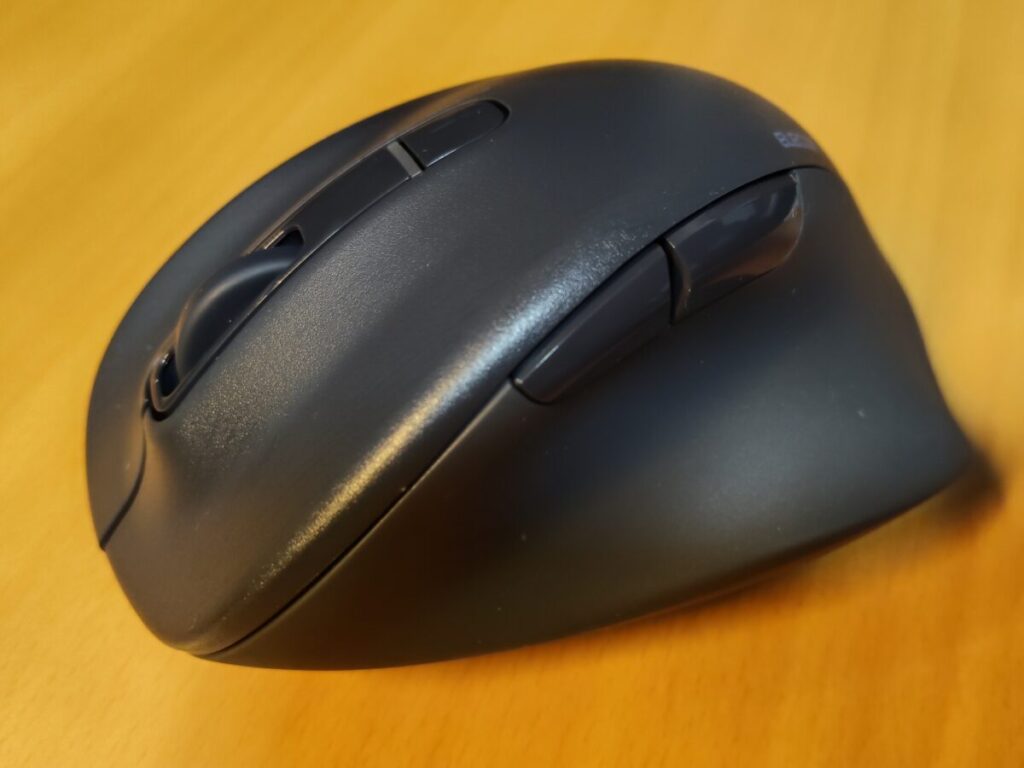
もちろん「無音」ではない。
静かさの感じ方は部屋の環境や本人の感覚でも変わる。
だが、カチカチという音を周囲へ響かせたくない人には、十分に選ぶ理由になる。
前ボタンは押しやすいが、後ろボタンは少し届きにくい
ここは正直に書く。
親指側にはブラウザの「戻る」「進む」に使えるサイドボタンが2個ある [2]。
前側のボタンは押しやすい。
しかし後ろ側は、俺には親指をやや深く曲げないと届きにくい。
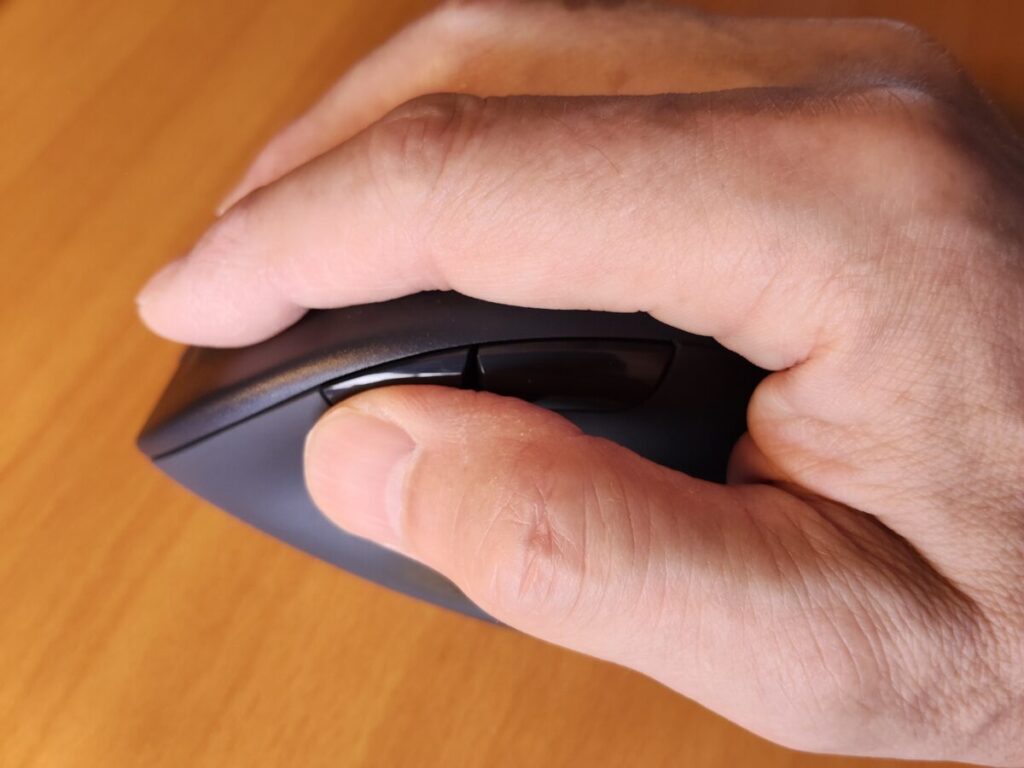
これは致命的な欠点ではないが、5ボタンを多用する人は見逃してはいけない。
親指の長さや置き方で印象は変わる。
Web閲覧で前後移動をよく使う人は、可能なら店頭で一度触るか、届かなかった時の返品条件を確認しておくとよい。
持ち歩かない人なら、XLの重さは気になりにくい
俺は自宅の机で据え置き運用している。
外出時には、別にミニサイズのマウスを使う。
だからXLの大きさや重さは気にならない。
むしろ、机の上でしっかり手を預けるための形として合っている。
逆に、ノートPCと一緒に毎日持ち歩く人にはおすすめしにくい。
バッグの中でかさばるし、約110gの本体に単3電池も入る。
持ち運びが最優先なら、最初から小型・軽量のモバイルマウスを選ぶ方が素直だ。
電池寿命はまだ実測できない。1週間では判断不能だ
公式はアルカリ乾電池使用時の電池寿命を最長約16か月としている。
ただし、これは使用条件によって変わる目安である [2]。
俺は使い始めてまだ約1週間で、電池がどのくらい持つかは判断できない。
ここで「電池は長持ちだ」と書くのは不誠実だろう。
俺は画面を見ない時に電源を切っている。
スリープからの復帰でも、今のところ気になることはない。
電池の実測については、数か月使ってから追記するつもりだ。
購入直後のレビューと、半年後の電池レビューは分けて考えるべきだと思う。
EX-Gマウスをおすすめできる人、すすめにくい人
ここまでの結論を、買うべき人と見送るべき人に分ける。
自分の使い方がどちらに近いかを見てほしい。
| おすすめできる人 | 理由 |
|---|---|
| 普通のマウスで、手首をひねる姿勢がつらい人 | 手を自然に置ける形・大きさのマウスを試す価値がある。治療効果の保証ではない。 |
| USBポートを少しでも空けたい人 | Bluetooth対応PCならレシーバーを使わずに接続できる。 |
| PCとAndroidスマホなど、2台を切り替えて使う人 | 最大2台を登録し、本体ボタンで切替できる。 |
| 自宅の机で据え置き運用する人 | 俺はXLに手を預けられる感覚を良いと感じた。 |
| 左利きで、自分に合う左手用を探している人 | 左手用にもサイズ展開がある。利き手とサイズを間違えずに選べる。 |
| すすめにくい人 | 理由 |
|---|---|
| 頻繁に持ち歩く人 | XLは据え置き向け。外出が多いならミニマウスの方が合う。 |
| 手長を測らず、XLだけを買うつもりの人 | 俺の185mmでのXL使用感は個人の実例であり、全員の正解ではない。 |
| マウスだけで手首痛が解決すると考える人 | 作業時間、姿勢、机と椅子の高さも合わせて見直す必要がある。 |
| 完全な縦型マウスを求める人 | EX-Gは手を自然に乗せる横型寄りの形状であり、縦型とは操作感が違う。 |
痛みやしびれが続く、日常生活にも支障が出るという場合は、マウスだけで何とかしようとしてはいけない。
作業を中断し、医療機関へ相談してほしい。
厚生労働省のガイドラインも、手に合う入力機器だけでなく、作業姿勢、機器の配置、連続作業時間をまとめて見直すことを求めている [4]。
EX-G Bluetoothマウスの接続とサイズに関するQ&A
手長185mmなら、EX-GはLとXLのどちらを選べばよい?
公式目安ではLである [1]。
俺は手をマウスに預けてラクに使いたくXLを選び、結果的に合った。
だが、これは俺の使用感だ。
まずはLを基準に考え、手の幅、握り方、持ち歩くかどうか、販売店の返品条件も確認して決めてほしい。
クリック音は静か?家族の近くや夜でも使える?
俺の感覚では、クリック音はほとんど気にならない。
音より指先の振動でクリックを把握する感覚で、家族が近くにいても使いやすい。
ただし、無音ではない。
静かさの感じ方には個人差がある。
マウスで手首が痛い時、EX-Gに替えれば治る?
治療器具ではない。
俺は自然に手を乗せやすくなってラクに感じたが、痛みの原因や状態には個人差がある。
姿勢と作業時間も見直し、痛み・しびれが続く時は受診してほしい。
Bluetoothマウスは、USBレシーバー式より面倒ではない?
初回ペアリングは必要だ。
だが、対応PCならUSBポートを使わない。
俺のWindows 11とAndroidでは対象マウスがすぐに表示され、接続はスムーズだった。
機器やOSによる違いはあるため、詳細な手順は公式マニュアルを確認してほしい [2]。
PCとスマホを同時に操作できる?
同時操作ではない。
最大2台の接続先を本体上部のボタンで切り替えて使う仕組みである [2]。
俺の環境では、LEDが切り替わってから体感約1秒で操作先が変わった。
左利きでも使える?
左手用のEX-GにもS/M/L/XLがある。
右手用とは別モデルなので、購入前に商品ページで「左手用」とサイズを確認しよう [1]。
大きめのXLは重くない?
据え置きで使う俺には、軽すぎず、手を預けられる重さがむしろ良かった。
頻繁に外へ持ち出すなら、小型・軽量のモバイルマウスの方が向く。
まとめ:俺は185mmでXLを選んだ。でも、先に真似すべきはサイズを測ることだ
普通のマウスで手首がつらいなら、価格や口コミを見る前に、まず自分の手の長さと今の姿勢を見直してほしい。
俺は手長185mmで、公式の出発点ならLサイズである。
それでも、手の重さをマウスに預けたくてXLを選び、俺には合った。
だからといって、あなたもXLを買えばラクになるという話ではない。
EX-Gの強みは、S/M/L/XLとサイズを選べることだ。
俺のXLを真似するより、手長を測って自分のサイズから選ぶこと。
それが一番失敗しにくい。
USBポートを空けたい、PCとAndroidスマホを切り替えたい、家で静かに作業したい。
そんな条件がそろうなら、Bluetooth版のEX-Gは有力な選択肢になる。
サイズ表を確認したうえで、売り場を見に行こう。
あわせて読みたい!




参考文献
[1] エレコム「整形外科医との共同開発により、手首と指への負担を極限まで抑えた“握らないマウス”!進化した“EX-G”マウス」
[2] エレコム「静音 Bluetooth5.0マウス “EX-G” 5ボタン XLサイズ M-XGXL30BBSKBK」
[4] 厚生労働省「情報機器作業における労働衛生管理のためのガイドラインについて」